\ RAGAM BUDAYA BATURAJA: ANIMASI DAN MULTIMEDIA
Tampilkan postingan dengan label ANIMASI DAN MULTIMEDIA. Tampilkan semua postingan

Selasa, 19 Maret 2013

Cara buat Animasi (gif) Dengan CorelDRAW


Cara buat Animasi (gif) Dengan CorelDRAW

Sebenarnya Corel Draw tidak bisa untuk membuat Animasi, tapi biar keren aku buat judul seperti diatas..hehehe... dan aplikasi yang kita gunakan adalah Corel Photo Paint (merupakan bagian Corel Draw Graphics Suite) adalah aplikasi yang akan kita gunakan untuk membuat gambar animasi yang bergerak (penulis menggunakan Corel Photo Paint X5). Biasanya di komputer kita Corel Photo Paint ini sudah tersedia karena aplikasi ini merupakan standar yang paling popular disamping Adobe Photoshop, jadi gak perlu lagi download. Tapi kalau belum punya, cobalah cari aplikasinya di mbah Google. Hehehe......, kalau sudah ketemu instal semua Corel Draw Graphics Suite maka Corel Photo Paint otomatis akan ikut terinstal.

Ok, mari kita mulai..!
Pertama siapkan beberapa gambar yang kita buat di Corel Draw yang nantinya akan digabungkan menjadi satu atau sampeyan bisa Setting desain langsung di Corel Photo Paint atau CorelDRAW
Untuk mempermudah proses belajar dan agar tidak merepotkan. sampeyan bisa copy contoh beberapa gambar yang belum di gabungkan di link berikut ini:
Setelah itu, buka aplikasi Corel PHOTO-PAINT X5. (atau versi lain yang ada di komputer sampeyan)
Pilih New.
Keterangan:
Size (ukuran gambar) = pilih Custom, kalau Anda menginginkan ukuran yang sesuai. Untuk width = 200
dan untuk height = 195. Ukuran ini adalah ukuran yang sesuai dengan ukuran gambar yang saya siapkan.
Satuan size (satuan ukuran gambar) = pilih pixels
Resolution = pilih 72 (untuk meminimalisir besarnya size)
Background color (warna latar) = pilih warna putih
Color mode = 24-bit RGB
Number of frames = ketik 5 (jumlah gambar yang akan di gabungkan).
Setelah itu klik OK.

Lalu isi setiap halaman dengan gambar yang telah di sediakan atau sampeyan bisa membuat langsung gambarnya di halaman tersebut. Untuk menempel (Paste) gambar yang telah disediakan harus berhati-hati. Karena kalau terjadi kesalahan semua halaman akan menjadi gambar sama.

Cara meletakkan gambar:

Copy gambar yang ingin di tempel Lalu klik menu Edit --> Paste
Paste memiliki beberapa pilihan yaitu:
Paste As New Object (itu berarti sampeyan menempel gambar pada setiap halaman, yang ini harus dihindari).
Paste As New Selection (itu berarti sampeyan menempel gambar pada satu halaman saja, dan inilah yang
harus Anda pilih).

New From Clipboard (menempel dan merubah halaman menjadi satu halaman saja. Ini juga harus dihindari). Penting ! setelah sampeyan mem-paste dengan Paste As New Selection, sampeyan harus mengklik bagian luar dari halaman (bagian luar gambar) agar gambar tidak muncul pada semua halaman. Area yang berwarna abu-abu adalah area diluar halaman. Klik (lakukan dengan sengaja) pada area tersebut agar gambar yang sama nantinya tidak muncul pada semua halaman. Lakukan beberapa kali agar tidak terjadi kesalahan. Karena kalau hanya sekali saja mengklik, ada kemungkinan gambar akan muncul di semua halaman.
Setelah sampeyan yakin sudah meng-klik dengan benar, barulah dapat dilanjutkan ke halaman berikutnya dengan klik tab.

Setelah semua gambar dimasukkan, save file tersebut dengan save as type GIFAnimation, lalu klik Save.
Keterangan:
Palette = pilih optimized (agar kualitas gambar bagus)
Lalu klik OK.
Setelah itu akan muncul lagi sebuah jendela Animasi Options. Beri centang "Loop Frame", kemudian pilih "Forever" untuk fitur animasi terus bergerak.

Klik OK, selesai…!!!
File akan muncul dengan nama Untitled-1 di tempat lu menyimpannya.
silahkan kalian, bereksperimen..

Membuat Animasi Kilauan Pada Mobil Dengan Powerpoint

Kembali mencoba otak-atik apa yang dapat dilakukan dengan Powerpoint, sebuah animasi yang bisa diciptakan oleh software lain semisal flash ternyata Powerpoint pun bisa melakukannya.

Pada kesempatan ini ruumit ingin berbagi cara membuat animasi berupa kilauan pada sebuah mobil dengan Powerpoint. Entah Powerpoint 2007 maupun Powerpoint 2010. Animasi ini bisa diaplikasikan untuk mempercantik tampilan pada berbagai macam objek di Media Pembelajaran Interaktif (MPI) yang kita buat. Namun biisa juga dibuat sebagai gambar animasi yang atraktif.

Berikut langkah-langkah Membuat Animasi Kilauan pada Mobil dengan Powerpoint
1. Pertama-tama kita awali dengan baca Bassmallah dulu ya....
2. Buka program Powerpoint dan buatlah lembar kerja / slide baru (boleh kosong atau diberi warna background)
3. Masukkan gambar mobil yang akan kita jadikan objek dengan cara. Insert => Picture
animasi-kilauan-mobil-ppt


4.  Selanjutnya kita buat shape dengan bentuk Donut. seperti gambar berikut ini.
animasi-kilauan-mobil-ppt1
5. Dan aturlah hingga memenuhi area gambar sebelumnya
animasi-kilauan-mobil-ppt2

6. Selanjutnya kita masukkan kembali gambar mobil seperti gambar yang pertama. Dengan cara Klik kanan pada shape donut => pilih Format Picture => Fill => Picture or Texture fill => File. Dan carilah gambar mobil seperti gambar pertama.
animasi-kilauan-mobil-ppt3
7. Maka akan terlihat seperti ini. Eits jangan panik... memang terlihat rada gak beres tuh gambar.
animasi-kilauan-mobil-ppt4
8. Langkah selanjutnya adalah kita atur Gambar yang sudah kita insert ke dalam shape donut tersebut. Yaitu dengan mengedit pada Edit Point nya.
animasi-kilauan-mobil-ppt5
Untuk garis luar silahkan sesuaikan dengan tepi gambar pada gambar yang pertama. Yaitu dengan mendrag titik-titik hitam kemudian menggeser juga yang titik putih. Untuk posisi pojok, klik kanan pada titik hitam (point) kemudian pilih Corner Point.
Sedangkan untuk garis dalam silahkan ikuti bentuk lekuk mobil dan sesuaikan pada sisi yang akan kita beri efek.
Apabila ingin menambah point maka klik kanan saja pada garis dan pilih Add Point

Apabila menggunakan office 2010 edit point ini akan bisa langsung terlihat, namun ketika menggunakan Office 2007 kita perlu mengaturnya, yaitu dengan cara klik dahulu objek atau gambarnya (donut), pilih menu Format => Edit Shape => Convert to Freeform
Maka setelahnya kita klik kanan pada objek donut akan terlihat Edit Point nya
convert-free-transform
 9. Setelah kita buat terutama pada garis yang dalam sudah selesai, selanjutnya kita hilangkan garis-garisnya.
no-line
10. Selanjutnya kita buat shape berupa Rectangle . aturlah Line No Line, Fill Putih, Glow and Soft Edges , dan Transparansi aturlah sedemikian rupa hingga seperti lampu neon yang menyala.
animasi-kilauan-mobil-ppt6

11. Kemudian kita beri animasi pada Objek Rectangle ini dengan Animasi Motion Paths => Right
animasi-kilauan-mobil-ppt7
12. Aturlah pada Effect dan Timingnya. Centanglah Auto reverse (membuat animasi bolak-balik) pada effect. Kalau ingin animasi berulang dari depan saja ya tidak usah dicentang.
auto-reverse
Pada Timing aturlah Start : With previous, Delay : 0, Duration : medium, Repeat : Until end of slide
timing
Dan jangan lupa jarak animasinya diperpanjang. Dengan cara Drag pada ujung animasi (anakpanah warna merah) hingga belakang gambar mobil.
animasi-kilauan-mobil-ppt8
13. Langkah terakhir, kita letakkan shape Rectangle ini debelakang gambar donut. Format => Send Backward satu kali. Kemudian silahkan klik F5 untuk melihat hasilnya (Slide Show)

demikian langkah-langkah Membuat Animasi Kilauan Pada Mobil Dengan Powerpoint semoga bermanfaat.
Atau apabila masih kesulitan silahkan PM lewat Facebook atau YM saya.
Untuk melihat hasil yang sudah jadi atau ingin mendownload hasilnya silahkan ikuti petunjuk pada gambar di bawah ini. Klik Menu => Download atau Embed

Download Animasi Media Pembelajaran "Kids and Cookies"


Salam Blog rudymaoz, kali ini saya  akan share Permainan animasi media pembelajaran  ini dirancang untuk siswa TK dan SD, memperkenalkan konsep bilangan rasional dan pembagian melalui simulasi berbagi kue dengan teman-teman. 

Versi online tidak memiliki suara; namun versi download memiliki tambahan (dan opsional) sulih suara dan musik.

okey langsung saja kalian download pada link  dibawah ini :

Pengertian Animasi dan Multimedia


| Sabtu, 03 November 2012 | 0 komentar

A. Pengertian Animasi 

Menurut Ibiz Fernandes dalam bukunya Macromedia Flash Animation & Cartooning: A creative Guide, animasi definisikan sebagai berikut :

“Animation is the process of recording and playing back a sequence of stills to achieve the illusion of continues motion” ( Ibiz Fernandez McGraw- Hill/Osborn, California, 2002)
artinya : “Animasi adalah sebuah proses merekam dan memainkan kembali serangkaian gambar statis untuk mendapatkan sebuah ilusi pergerakan.” Berdasarkan arti harfiah, Animasi adalah menghidupkan. Yaitu usaha untuk menggerakkan sesuatu yang tidak bisa bergerak sendiri.

Secara garis besar, animasi computer dibagi menjadi dua kategori, yaitu:

a. Computer Assisted Animation, animasi pada kategori ini biasanya menunjuk pada system animasi 2 dimensi, yaitu mengkomputerisasi proses animasi tradisional yang menggunakan gambaran tangan. Computer digunakan untuk pewarnaan, penerapan virtual kamera dan penataan data yang digunakan dalam sebuah animasi.
b. Computer Generated Animation, pada kategori ini biasanya digunakan untuk animasi 3 dimensi dengan program 3D seperti 3D Studio Max, Maya, Autocad dan lain sebagainya.

B. Pengertian Multimedia 


  • Menurut Rosch definisi animasi adalah kombinasi dari computer dan video, 
  • Menurut McCornick multimedia secara umum merupakan kombinasi tiga elemen, yaitu suara, gambar dan teks. 
  • Menurut Turban, dkk multimedia adalah kombinasi dari paling sedikit dua media input atau output dari data, media ini berupa audio (suara, musik), animasi, video, teks, grafik, dan gambar. 
  • Menurut Robin dan Linda multimedia merupakan alat yang dapat menciptakan presentasi yang dinamis dan interaktif yang mengkombinasikan teks, grafik, animasi, audio, dan gambar video. 
  • Definisi lain dari multimedia yaitu dengan menempatkan dalam konteks seperti yang dilakukan Hofstetter, multimedia adalah pemanfaatan computer untuk membuat dan menggabungkan teks, grafik, audio, gambar bergerak (video dan animasi) dengan menggabungkan link dan tools yang memungkinkan navigasi, berinteraksi, berkreasi, dan berkomunikasi.

Sabtu, 16 Maret 2013

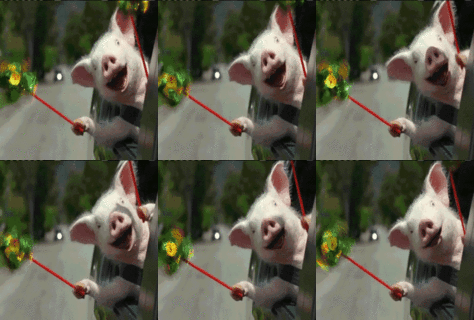
Gambar Animasi Bergerak Lucu

Gambar Animasi - Kamu lagi nyari gambar-gambar animasi bergerak yang lucu? Pas banget kalau begitu, kali ini kami akan membagikan gambar animasi lucu bertema kartun, cinta dan masih banyak lagi. Yups, emamng banyak sekali teman kita yang juga mencari gambar animasi bergerak seperti ini, lumayan lah buat mengusir rasa bosan dan bisa untuk membuat kita bahagia ketawa-ketiwi sendirian.

Langsung aja deh, dibawah ini kumpulan gambar animasi bergerak lucu yang bisa kamu lihat atau bisa kamu simpan di komputer kamu, eh bisa juga buat dimasukkan kedalam power point supaya power oint kamu menjadi lebih menarik jika ditambah animasi ini. Silahkan dilihat kumpulan gambar animasinya :p

Gambar Animasi Bergerak Lucu